

MagicPlan — мобильное приложение для создания планов помещений, фотофиксации объекта, подготовки отчётов и расчёта смет. Его основная идея отличается от классических программ для интерьерной визуализации: пользователь не начинает с пустого холста на компьютере, а собирает данные прямо на объекте — измеряет комнаты, добавляет двери, окна, мебель, оборудование, фотографии, заметки, формы и документы. Поэтому MagicPlan чаще рассматривают как инструмент для замерщика, ремонтной бригады, реставрационной компании, страхового осмотра, подрядчика или владельца жилья, которому нужен план этажа на телефоне без полноценной CAD-подготовки.
Приложение работает на iPhone, iPad и Android, а для браузера используется magicplan Cloud. В iOS-сценариях особенно важны AR-сканирование и LiDAR: на совместимых устройствах приложение строит 2D и 3D план помещения по данным камеры и датчиков, а затем позволяет вручную уточнить геометрию, добавить объекты, подготовить экспорт и собрать отчёт по объекту. Для Android доступна работа с проектами, но автоматические функции сканирования сейчас ограничены: поддерживаются ручные способы добавления комнат, например квадратная комната, определение углов и Import & Draw.
MagicPlan полезен там, где важно быстро перенести реальное помещение в цифровой вид. Это может быть создание плана квартиры перед ремонтом, осмотр после залива, подготовка объёмов работ для сметы, фиксация состояния комнат перед демонтажем, замер коммерческого помещения или передача понятного плана подрядчику. В отличие от настольных CAD-программ, здесь рабочий процесс начинается не с чертёжного файла, а с проекта, этажа, комнат, измерений, фото и полевых заметок.
Что такое MagicPlan и для каких задач оно создано
MagicPlan сочетает несколько рабочих блоков: планировщик помещений, мобильный инструмент обмера, каталог объектов, фото- и видеофиксацию, формы, отчёты, экспортные файлы, сметы и облачную синхронизацию. Приложение ориентировано на задачи, где план этажа нужен как часть документации по реальному объекту. Это не просто приложение для планов помещений: в нём план связан с комнатами, стенами, объектами, фотографиями, заметками, формами, сметными позициями и экспортируемыми файлами.
Главные сценарии MagicPlan:
создать 2D план помещения по данным камеры, LiDAR или ручного ввода;
собрать 3D план помещения для просмотра геометрии и объёма;
добавить двери, окна, лестницы, сантехнику, мебель, технику и другие объекты;
прикрепить фото и видео к проекту, этажу, комнате, стене или объекту;
подготовить структурированный отчёт по объекту;
рассчитать материалы, работы и услуги в смете;
экспортировать план в PDF, JPG, PNG, SVG, CSV, DXF, OBJ, USDZ и IFC;
передать проект через magicplan Cloud команде или офису;
использовать интеграции с Xactimate, Cotality/CoreLogic, Zapier, API, Floorplanner и другими сервисами.
MagicPlan используется ремонтными подрядчиками, реставрационными командами и специалистами по страховым случаям. В приложении доступны real-time floor plans, photos, notes, objects & equipment, forms & checklists, 360° panoramas, reports, price lists & estimates.
Для частного пользователя MagicPlan закрывает бытовую задачу: обмерить квартиру, понять площадь комнат, зафиксировать расположение дверей и окон, получить PDF-план и передать его мастеру. Для профессионала ценность шире: приложение помогает не потерять детали осмотра, не держать фотографии отдельно от плана и не переносить размеры в смету вручную. Именно поэтому MagicPlan особенно хорошо смотрится в полевых сценариях, где офис получает не набор разрозненных снимков, а проект с планом, файлами, фото, формами и расчётами.
Основные возможности MagicPlan
Создание 2D- и 3D-планов помещений
Базовая функция MagicPlan — создание плана этажа. Пользователь создаёт проект, добавляет этаж, затем добавляет комнаты и собирает их в общий план. Комнаты можно создавать сканированием, ручным построением, импортом существующего плана или через простые заготовки. В результате получается 2D-план с размерами, стенами, проёмами, объектами и площадями.
3D-представление используется не как полноценный фотореалистичный интерьерный рендер, а как способ проверить объём и пространственную структуру. Это удобно при осмотре: видно, как комнаты связаны между собой, где находятся двери, окна и крупные объекты. Для детальной интерьерной визуализации с подбором материалов и декора логичнее смотреть отдельные планировщики, например Дизайн Интерьера 3D, Sweet Home 3D или SketchUp. MagicPlan сильнее именно в измерении, документации и полевой фиксации.
Сканирование через камеру, ARKit и LiDAR
На iPhone и iPad MagicPlan использует камеру, AR и LiDAR-функции в зависимости от устройства. В iOS доступны Manual-Scan и Auto-Scan. Manual-Scan позволяет сканировать отдельные комнаты в Wall Mode или Corner Mode: пользователь направляет камеру на стены, углы, двери и окна, а приложение строит комнату и создаёт план. Wall Mode использует LiDAR на совместимых устройствах; Corner Mode опирается на определение углов через камеру.
LiDAR Auto-Scan — более автоматизированный сценарий. Он захватывает несколько комнат и объекты в одной сессии, использует Apple RoomPlan API, определяет размеры комнат, стены, окна, дверные проёмы, мебель и структурные элементы. Для этой функции нужен iPhone 12 Pro/Pro Max, iPad Pro или более новое устройство с iOS 17.
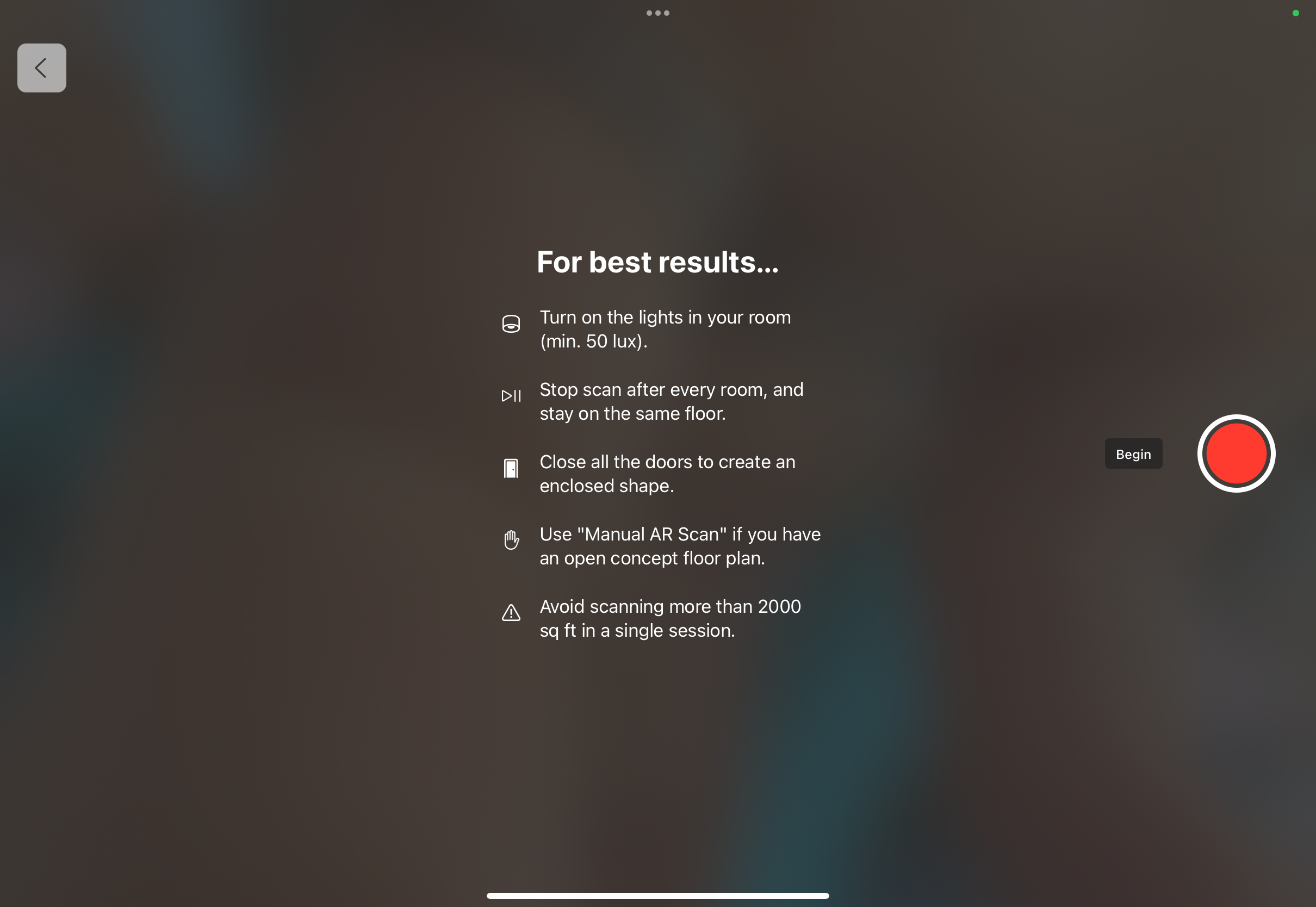
Подсказки перед сканированием показывают, почему результат зависит не только от приложения. MagicPlan рекомендует включить свет, останавливаться после каждой комнаты, закрывать двери для отдельной комнаты, использовать Manual Scan для открытой планировки и не превышать 2000 sq ft в одной сессии. Эти рекомендации важны для точности: обмер помещения через камеру работает лучше, когда стены видны, освещение достаточное, а соседние зоны не попадают в одну комнату.
Ручное добавление комнат: Square Room, Free Form Room, Import & Draw и Filler Room
MagicPlan не сводится только к сканированию. Комнату можно создать вручную, что особенно важно для Android, сложных помещений, открытых планировок и ситуаций, где сканирование не закрывает комнату корректно. В приложении доступны способы добавления комнаты без автоматического захвата: квадратная комната, определение углов, импорт существующего изображения плана и рисование поверх него. Android-устройства сейчас используют именно такие неавтоматические методы, потому что scan features для Android не поддерживаются.
Import & Draw полезен, когда у пользователя уже есть старый план БТИ, PDF, фотография чертежа, схема от застройщика или набросок от руки. Сценарий простой: импортировать изображение, задать масштаб, обвести стены, затем добавить размеры, двери, окна и объекты. Это не заменяет проверку рулеткой или лазерным дальномером, но экономит время на первичном построении.
Filler Room нужен для недостающих зон: кладовок, коридоров, ниш и участков, которые Auto-Scan не отобразил в 2D-плане. В открытых планировках и помещениях с нестандартными переходами такие комнаты помогают собрать план без повторного сканирования всего объекта.
Библиотека объектов, двери, окна, мебель и оборудование
В MagicPlan объекты — это не декоративные элементы для красивой картинки, а часть измеряемой и документируемой модели. Пользователь добавляет окна, двери, сантехнику, мебель, бытовую технику, лестницы, инженерные элементы и аннотации. Объекты можно редактировать, перемещать, менять размеры, дублировать или удалять. В новой логике интерфейса объектное меню переработано, а drag & drop доступен на планшетах и телефонах; избранные объекты синхронизируются между устройствами.
Для замерщика это означает, что на плане можно сразу отметить не только стены, но и то, что влияет на работу: ванну, душевую, кухонную линию, шкаф, дверной проём, розетки, оборудование. При реставрационном осмотре объект может быть связан с фотографиями, повреждением, заметкой или формой. При ремонте объекты помогают объяснить подрядчику, где расположено оборудование и какие зоны относятся к смете.
Фото, видео, заметки, 360°-панорамы и привязка к комнатам
Фотофиксация в MagicPlan встроена в проектную структуру. Фотографии можно добавлять к проекту, этажу, комнате, стене или объекту. В Photos section снимки группируются по этажам, датам и расположению, а Multi-Select Mode позволяет удалять, делиться, скачивать или перемещать несколько фото за один раз.
Важный момент: фотографии не лежат отдельно в галерее телефона без контекста. Они привязаны к плану. Если мастер фотографирует повреждённый участок стены, сантехнику, окно или следы протечки, позже можно открыть конкретную комнату и увидеть связанные материалы. Для страховых осмотров, ремонта после аварий и строительного контроля это заметно снижает риск путаницы.
360°-панорамы добавляются через 360 Photo и 360Link. В списке интеграций MagicPlan также есть Ricoh 360° Cameras и Insta360 Cameras, поэтому приложение рассчитано не только на обычные фотографии, но и на круговую фиксацию помещения.
Forms, Checklists и сбор данных на объекте
Формы и чек-листы превращают MagicPlan в инструмент для повторяемых осмотров. Вместо свободных заметок сотрудник заполняет заранее подготовленные поля: состояние комнаты, тип повреждения, выполненные действия, комментарии, данные клиента, список проверок, служебные отметки. Это особенно полезно для команд, где разные специалисты должны собирать данные в одном формате.
В magicplan Cloud можно работать с forms и fields, а Report plan и PRO-подписки используют их для расширенной документации. В отчёты можно включать sketches, notes, images, video и forms, поэтому форма становится частью итогового документа, а не отдельной таблицей.
Сметы, Price Lists и Estimate Export
Сметный блок MagicPlan связан с планом. Пользователь создаёт line items для материалов, работ или услуг, задаёт количество и стоимость единицы, использует cost rules — налоги, скидки, наценки — и может строить price lists для повторяющихся позиций. Estimating feature доступна на планшете с подключением к интернету или на desktop. Готовая смета экспортируется в PDF или Excel file; при этом floor plan sketches сейчас не включаются в exported Estimates.
Такой подход удобен для ремонта и реставрации: площадь и периметр уже есть в проекте, фотографии и заметки привязаны к комнатам, а смета ремонта в приложении создаётся рядом с исходными данными. Это не отменяет проверки расценок и локальных норм, но снижает количество ручного переноса между планом, фотоальбомом и таблицей.
Workspaces, Teams и совместная работа
MagicPlan поддерживает рабочие пространства и команды. В тарифной модели для команд важны real-time sync between field and office, unlimited users included, team access management, admins and team members. Для полевых работ это означает, что специалист на объекте собирает данные, а офис видит проект, файлы, фото, отчёты и сметы без повторного ввода.
Командный сценарий особенно заметен в реставрации и страховых работах: один сотрудник фиксирует объект, другой проверяет фото и формы, третий готовит смету, менеджер передаёт отчёт клиенту или adjuster. MagicPlan в таком процессе работает как центральная карточка объекта.
Интеграции: Xactimate, Cotality/CoreLogic, Zapier, API
MagicPlan интегрируется с инструментами для смет, CRM, файлового хранения, проектного управления, лазерных измерителей, moisture meters и 360-камер. В списке интеграций есть Xactimate, Cotality, QuickBooks, Service Fusion, Floorplanner, Asana, Box, CompanyCam, Dropbox, Gmail, Google Drive, Google Sheets, Housecall Pro, HubSpot, Jobber, JobNimbus, OneDrive, Pipedrive, ServiceM8, ServiceTrade, Slack, Trello, Zendesk Sell, Zoho CRM и Salesforce. Также есть API documentation.
Для одиночного пользователя интеграции не всегда нужны. Для компании они важны: данные из проекта можно включать в существующую цепочку — от осмотра и фотофиксации до сметы, CRM, файлового архива и командного обсуждения.
Интерфейс и логика работы
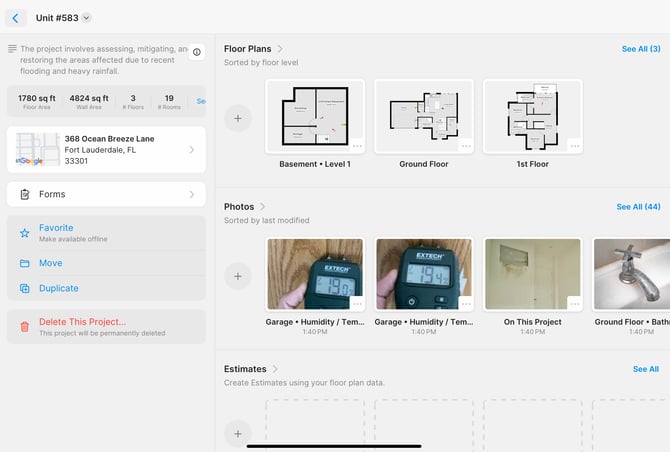
Интерфейс MagicPlan строится вокруг проекта. На Home Screen пользователь видит проекты, поиск, избранное, архив, меню workspace и кнопку создания нового проекта. Проект открывает Project Dashboard: здесь находится обзор этажей, details, статистика, файлы, фото, формы, экспорт и смета. Дальше пользователь переходит на Floor Level, где собирает комнаты в план, меняет толщину стен, задаёт высоту потолка, переключается между этажами, смотрит план в 3D и редактирует геометрию. На Room Level добавляются объекты, аннотации, фотографии, заметки, формы и параметры комнаты.
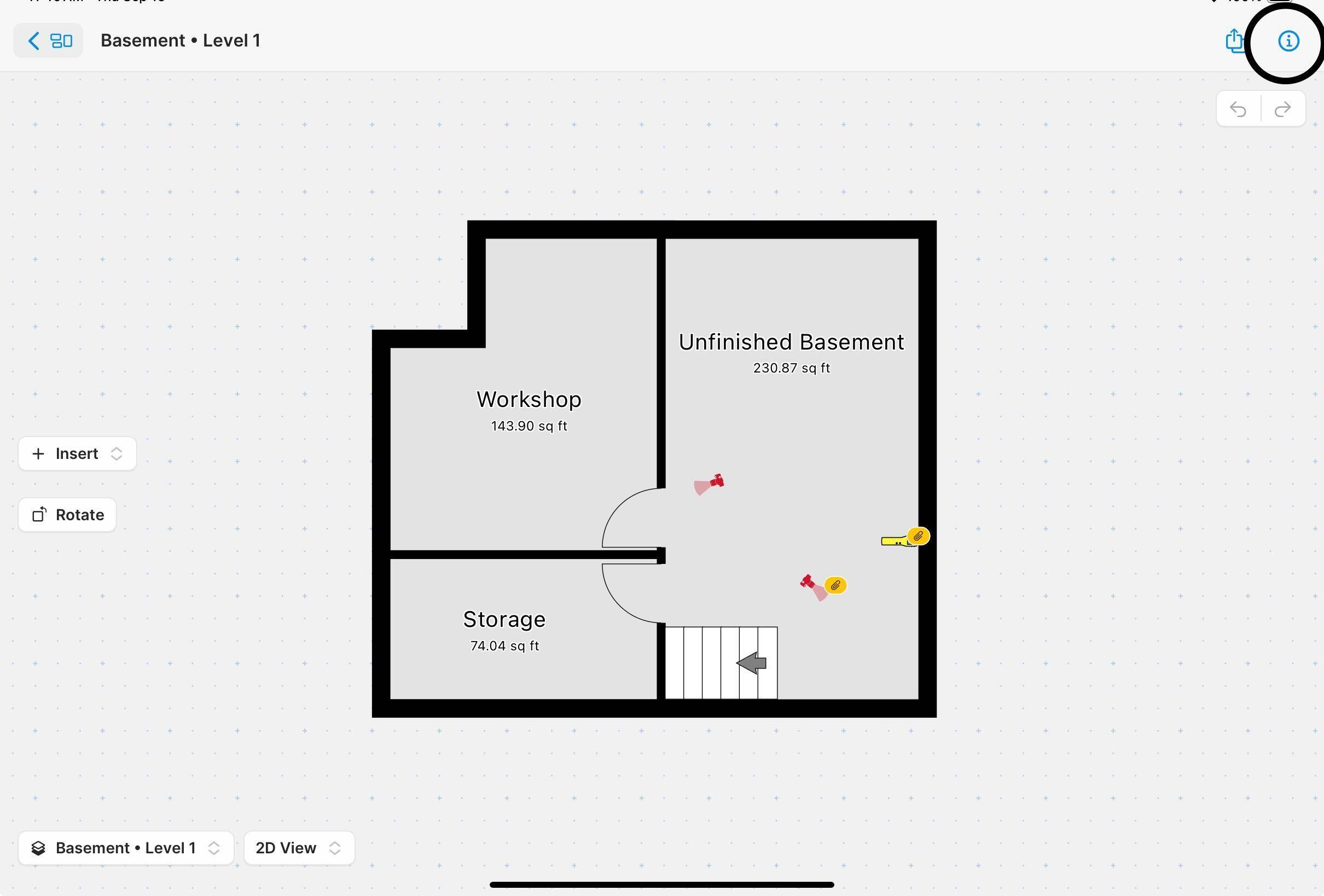
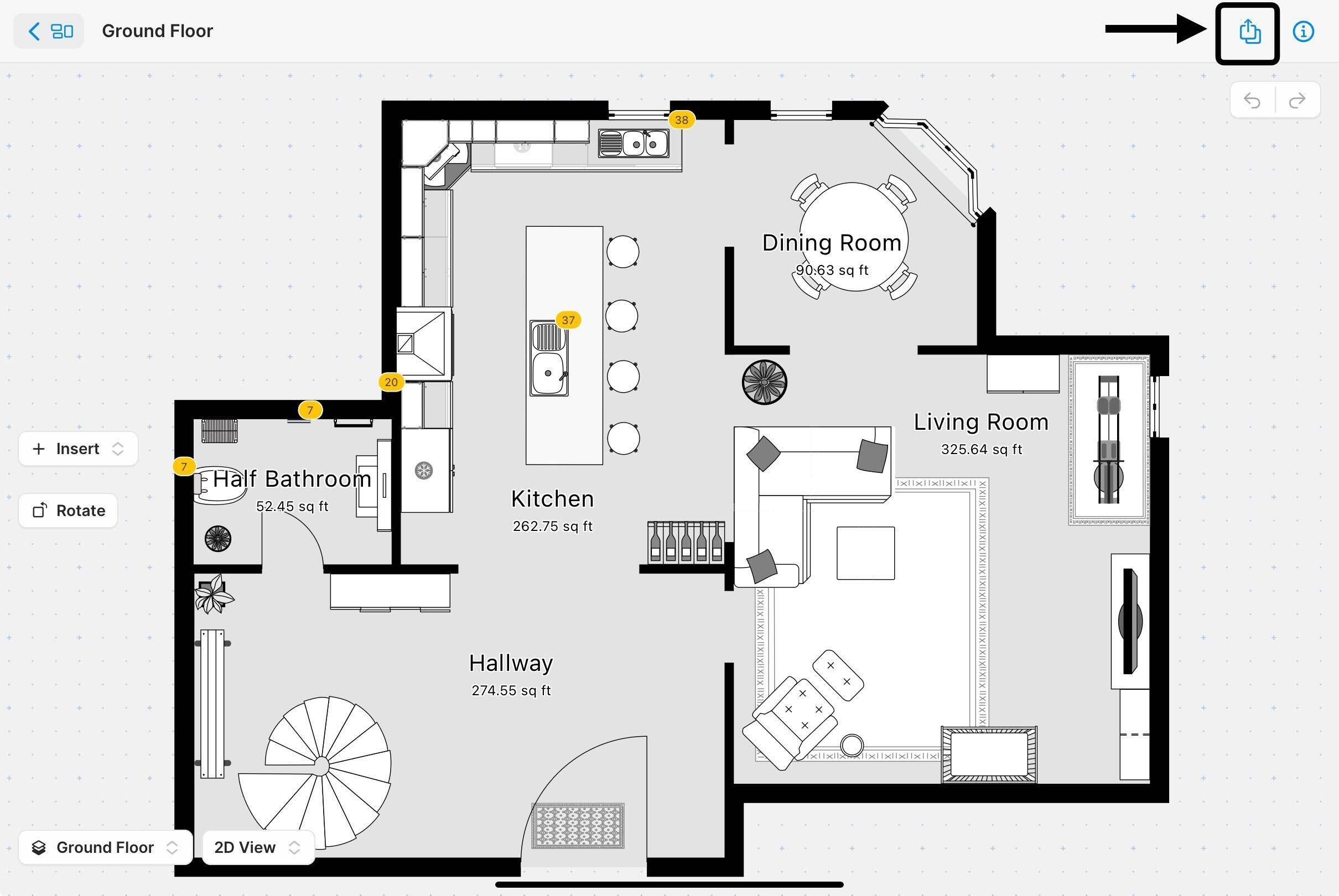
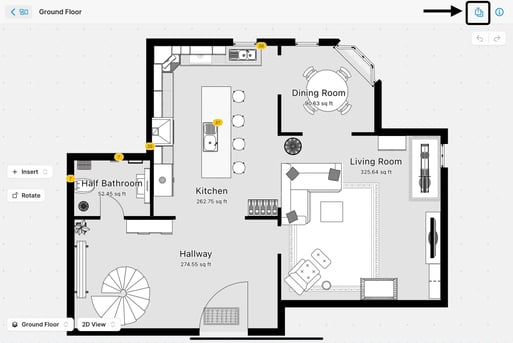
На скриншоте видно типичную рабочую область MagicPlan: план этажа расположен в центре, комнаты подписаны, площади отображаются внутри помещений, слева находятся действия вроде Insert и Rotate, снизу — переключение этажа и вида, сверху — элементы доступа к информации и экспорту. Такой интерфейс удобен именно для полевого редактирования: пользователь видит план целиком, быстро переходит к деталям и может добавлять недостающие элементы без сложной CAD-панели.
В новой версии интерфейсного подхода MagicPlan перенёс значок i для подробностей в верхнюю панель, показывает текущий выбранный элемент в правой верхней части toolbar, обновил детали на телефоне через bottom action bar, переработал object menu и изменил доступ к экспортам. Export Menu теперь открывается через file export symbol на верхней панели, а sharing options находятся в Exports tab. Старое Share Project переименовано в Get Shareable Link, а Integrations tab используется для интеграционных экспортов вроде Xactimate и CoreLogic.
MagicPlan не перегружает пользователя профессиональными чертёжными командами. Основная логика такая: выбрать объект на плане, открыть details, поправить размер, добавить фото или заметку, перейти к экспорту. Поэтому приложение быстрее осваивается теми, кто привык работать на объекте, а не в CAD-среде. Но эта простота имеет обратную сторону: для инженерной детализации, сложных слоёв, точных узлов, спецификаций и проектной документации уровня AutoCAD лучше использовать специализированные программы вроде AutoCAD, FreeCAD или SketchUp.
Как создать первый план помещения в MagicPlan
Подготовка перед сканированием
Перед сканированием помещения нужно подготовить комнату. В MagicPlan результат зависит от освещения, видимости углов, количества мебели, закрытых дверей и стабильности движения камеры. Для Auto-Scan приложение прямо советует включить свет, сканировать комнату за комнатой, закрывать двери, использовать Manual Scan для open concept floor plan и избегать слишком большой площади в одной сессии.
Практическая подготовка выглядит так:
включить основной свет и убрать резкие тени в углах;
открыть доступ к стенам, дверям и окнам;
закрыть двери, если нужно сканировать отдельную комнату;
убрать мелкие предметы, которые мешают пройти вдоль стен;
заранее решить, какие помещения сканировать Auto-Scan, а какие добавить вручную;
для сложных комнат подготовить лазерный дальномер или ручную проверку размеров.
Если помещение загромождено мебелью, имеет стеклянные стены, открытую планировку или находится в стадии демонтажа, MagicPlan рекомендует Manual-Scan вместо Auto-Scan. Для типовой комнаты, инспекции, мебели и структурных объектов лучше подходит LiDAR Auto-Scan.
Создание проекта через + New Project
Работа начинается с проекта. На Home Screen пользователь создаёт новый проект через plus sign (+) в New Project box. В проект можно добавить название, описание, автора, дату создания и параметры расчёта living area. Затем Project Dashboard становится центральной страницей: здесь появляются этажи, статистика, файлы, фото и действия с проектом.
Для частной квартиры достаточно одного проекта с одним или несколькими этажами. Для подрядчика каждый объект удобно вести как отдельный проект: так фото, файлы, формы, сметы и экспорт не смешиваются между заказчиками.
Добавление этажа через + Add Floor
После создания проекта нужно добавить этаж. В приложении это делается через + Add Floor, затем выбирается тип этажа. Этаж в MagicPlan — контейнер для комнат, общей геометрии, толщины стен, высоты потолка и 3D-просмотра. Если объект состоит из подвала, первого этажа и мансарды, каждый уровень создаётся отдельно.
Для точной структуры важно не смешивать помещения разных уровней в одном плане. Если лестница соединяет этажи, её лучше добавлять как объект и проверять расположение на каждом уровне отдельно.
Добавление комнаты через + Insert → Room
На уровне этажа пользователь нажимает + Insert, выбирает Room и затем выбирает способ добавления комнаты. Для iOS это может быть Manual-Scan или Auto-Scan. Для ручных сценариев доступны варианты добавления помещения без сканирования. Комнате задаётся тип: Living Room, Kitchen, Bedroom и другие категории. Категория помогает структурировать план, отчёт и дальнейшие фото.
Когда комната создана, её можно редактировать: менять размеры стен, добавлять двери и окна, задавать высоту потолка, менять room color, room type, добавлять объекты и аннотации.
Выбор Manual-Scan или Auto-Scan
Manual-Scan подходит для точечного контроля. В Corner Mode пользователь направляет камеру на углы пола; зелёный индикатор показывает следующий угол, а белая сетка помогает прицеливаться через мебель и препятствия. После периметра задаётся высота потолка, добавляются окна и двери, затем пользователь выходит через Exit AR и подтверждает действие через Yes, I’m sure.
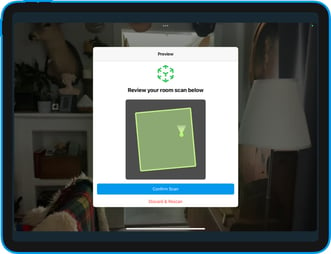
Auto-Scan подходит для типовых помещений и инспекций. Пользователь выбирает Auto-Scan, нажимает красную кнопку записи, медленно ведёт камеру по стенам, видит белые линии детекции, переключается между 2D и 3D, делает фото белой кнопкой shutter, а после завершения проверяет стены. Зелёные стены означают успешное сканирование, оранжевые — неполный захват. После проверки пользователь нажимает Confirm Scan или Discard & Rescan.
Проверка стен, дверей, окон и объектов
После сканирования нельзя сразу считать план готовым. MagicPlan автоматически создаёт помещение, но пользователь должен проверить:
все ли стены замкнуты;
совпадают ли двери и окна с реальным положением;
не добавлен ли лишний объект;
не перепутана ли категория мебели;
корректна ли высота потолка;
не попала ли соседняя комната в один контур;
нет ли оранжевых стен после Auto-Scan;
не нужно ли добавить лестницу вручную.
Auto-Scan может распознать объект из библиотеки как наиболее близкий вариант. Если диван определён как стол или полка как шкаф, объект удаляется или заменяется вручную через Swap, изменение размеров или повторное добавление нужного элемента.
Редактирование размеров после сканирования
Для изменения единиц измерения используются My Account → App Preferences → Units или окно Change measurement после нажатия на размер в плане. Можно выбрать Metric, Feet или Inches и задать дробный или десятичный формат. Единицы применяются ко всему Workspace. При этом изменить units в cloud нельзя — настройка выполняется через мобильное или планшетное устройство.
Для профессионального замера важно проверять ключевые стены лазерным дальномером. MagicPlan поддерживает Bluetooth laser measure: Google Play перечисляет совместимые модели Hilti, Bosch, DeWalt, Leica, Stabila, Würth, а также Ricoh Theta для 360.
Сборка нескольких комнат в один план
Комнаты в MagicPlan можно собирать в общий план этажа. На Floor Level пользователь размещает комнаты относительно друг друга, соединяет их дверными проёмами, проверяет совпадение стен, добавляет коридоры и вспомогательные помещения. Если Auto-Scan не отобразил маленькую кладовку или переход, можно добавить filler room.
При сборке плана важно не только совпадение геометрии, но и читаемость итогового экспорта. План должен показывать логичную структуру: комнаты подписаны, площади понятны, проёмы находятся на своих местах, а объекты не перекрывают размеры.
Экспорт результата
Экспорт в приложении открывается через Export icon в правом верхнем углу на уровне floor. После выбора типа экспорта можно открыть Settings и настроить файл. Когда файл создан, открывается preview; затем готовый экспорт появляется в Files section на Project Dashboard. В magicplan Cloud экспорт создаётся через Send → Export Floor Plans → Export или Update, после чего файл открывается по blue link.
Экспорт — один из сильных блоков MagicPlan. Пользователь получает не только картинку плана, но и файлы для дальнейшей работы: PDF для клиента, DXF для CAD-доработки, CSV для статистики, XLS для сметы, IFC или OBJ для 3D/BIM-сценариев. Но каждый формат нужно выбирать по задаче: PDF удобен для отчёта, DXF — для передачи геометрии, CSV — для анализа площадей, XLS — для сметной таблицы.
Сканирование помещений: Manual-Scan, Auto-Scan и ограничения
Manual-Scan
Manual-Scan даёт больше контроля и лучше подходит для нестандартных объектов. В Corner Mode пользователь сам проходит по углам комнаты и фиксирует периметр. В Wall Mode совместимое LiDAR-устройство помогает автоматически определять стены, потолки, двери, окна и outlets при наведении на элемент. Пользователь может переключаться между Wall Mode и Corner Mode кнопкой Wall Mode на правой стороне экрана.
Manual-Scan стоит выбирать, когда:
помещение имеет открытую планировку;
в комнате много мебели и строительного мусора;
есть стеклянные стены;
идёт демонтаж или черновой ремонт;
лестница мешает автоматическому захвату;
Auto-Scan несколько раз не закрывает комнату;
нужна точная ручная фиксация отдельных стен.
Для замерщика это надёжный режим: он медленнее, чем автоматический захват, но позволяет контролировать каждую стену и не зависеть от корректного распознавания всего помещения за одну сессию.
Auto-Scan
Auto-Scan работает как быстрый режим LiDAR сканирования комнаты. Пользователь запускает запись, двигается медленно, направляет камеру на верхний край стены, проходит по стенам, окнам, дверям и объектам. В процессе можно включить 2D или 3D view и делать фотографии, которые автоматически прикрепляются к правильной точке плана. После завершения scan session приложение показывает preview и состояние стен.
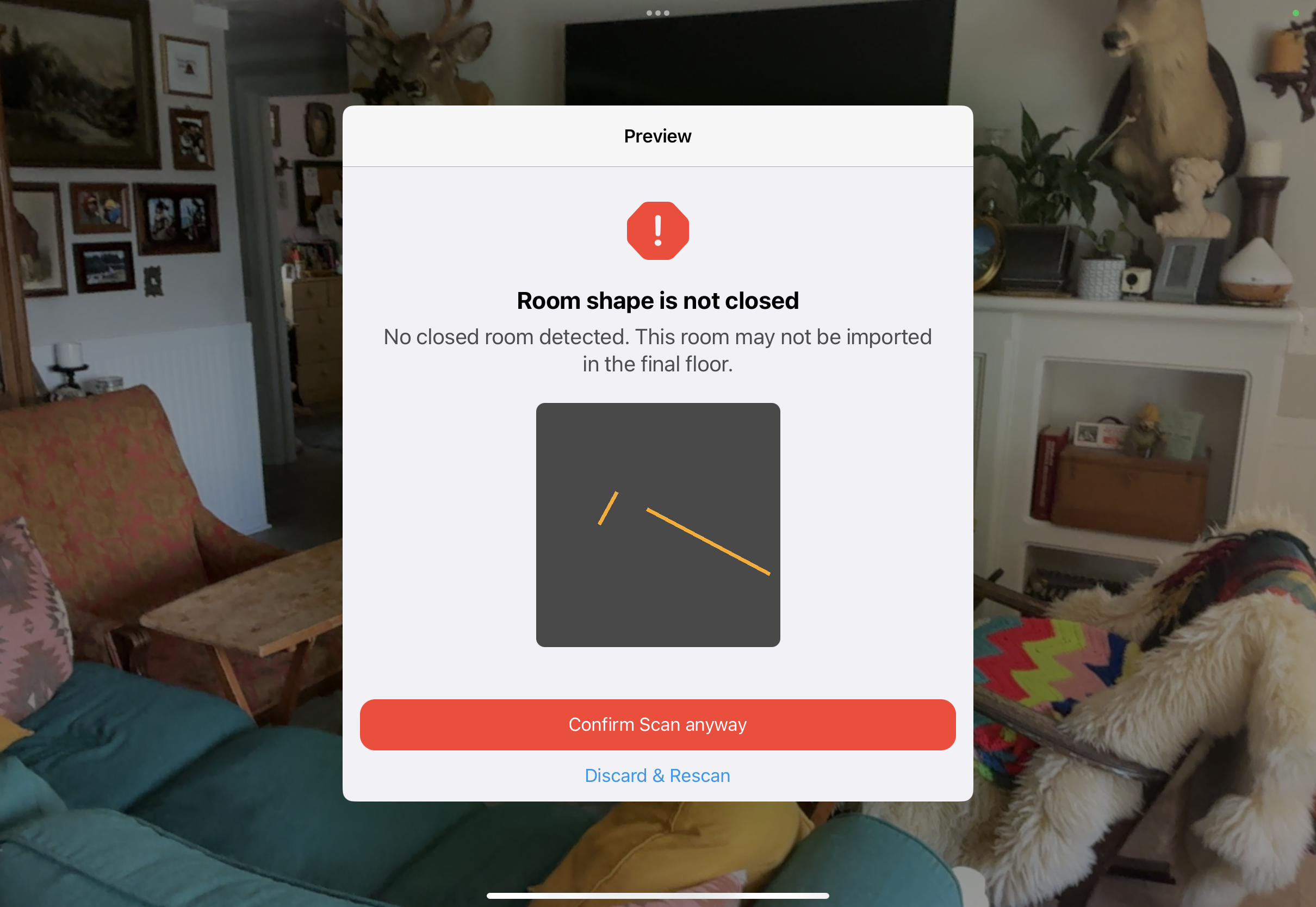
Оранжевые стены в Auto-Scan означают, что часть комнаты не захвачена корректно. Если комната не закрыта, она не попадёт в финальный 2D floor plan. В таком случае пользователь выбирает Confirm Scan anyway или Discard & Rescan, но для рабочего результата чаще рациональнее пересканировать комнату или перейти в Manual-Scan. Сейчас нет ручного способа завершить незамкнутую Auto-Scanned room; приложение может закрыть комнату автоматически только при достаточном количестве данных.
Ограничения Auto-Scan
Auto-Scan не универсален. Он рассчитан на LiDAR-устройства Apple и требует iOS 17 или новее. Функция недоступна на обычных iPhone без LiDAR, не работает как основной сценарий на Android и хуже подходит для сложных помещений. В FAQ MagicPlan отдельно выделяет проблемы с незамкнутыми стенами, лестницами, vaulted/sloped ceiling и некорректным распознаванием объектов. Sloped или vaulted ceiling сейчас нельзя добавить как геометрию в MagicPlan, поэтому такие детали фиксируются через изображения и аннотации.
Для практической работы это означает простое правило: Auto-Scan использовать как быстрый старт, а не как замену проверки. После сканирования нужно пройти по плану, сверить размеры, исправить объекты, добавить лестницу вручную и проверить экспорт.
Android-сценарий
MagicPlan доступен на Android-устройствах с ARCore, но Android devices сейчас не поддерживаются для scan features. Пользователь Android может добавлять комнаты неавтоматическими способами: square room, defining corners, import and draw.
Это ключевое ограничение для выбора платформы. Если нужен MagicPlan для Android как приложение для проекта, ручного плана, фото, файлов и документации, сценарий остаётся рабочим. Если цель — именно сканирование помещения через камеру с автоматическим построением плана, лучше использовать совместимое iOS-устройство с LiDAR.
Точность измерений и работа с Bluetooth-лазерными дальномерами
MagicPlan помогает быстро получить план, но точность результата зависит от способа измерения. Камера и LiDAR ускоряют первичное построение, а Bluetooth laser measure нужен для проверки критичных размеров: длинных стен, проёмов, высоты потолка, лестниц, ниш, нестандартных углов. Google Play перечисляет совместимые лазерные дальномеры Hilti, Bosch, DeWalt, Leica, Stabila и Würth; среди 360-устройств указаны Ricoh Theta V, Theta S, Theta SC и SC2.
Для ремонта, где ошибка в несколько сантиметров может повлиять на заказ материалов, мебель или раскрой, лучше не ограничиваться автоматическим планом. Рациональный процесс такой:
Создать комнату через Auto-Scan или Manual-Scan.
Проверить ключевые стены на плане.
Нажать на размер стены и открыть Change measurement.
Уточнить значение вручную или через подключённый laser measure.
Повторить проверку для проёмов, длинных стен и высоты потолка.
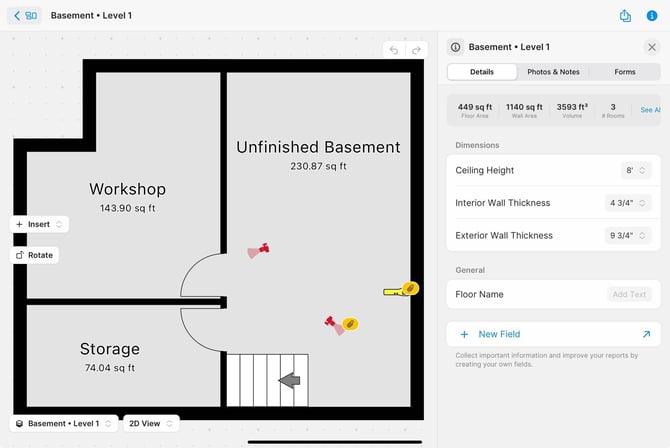
После правок собрать этаж и только затем делать экспорт.
Проверка особенно важна для кухни, санузла, встроенной мебели, напольных покрытий и дверей. Для общего представления о планировке достаточно быстрого обмера, но для закупки материалов и изготовления мебели нужен контрольный замер.
MagicPlan также позволяет менять единицы измерения. В App Preferences доступны Metric, Feet и Inches; в Change measurement можно изменить единицы через Change Units и завершить через Done. Это удобно, если команда работает в метрической системе, а экспорт или подрядчик требует футы и дюймы.
Работа с фотографиями, видео, 360°-панорамами и заметками
Фото в MagicPlan — не вспомогательная функция, а полноценный слой документации. Пользователь может добавлять снимки из Project Overview Page, через Details Menu или команду + Insert → Photo. Фотографии синхронизируются между устройствами, сортируются по расположению и времени, группируются по этажам или датам, а несколько снимков можно обработать через Select.
Для реставрации после затопления или пожара такой подход удобнее обычной галереи смартфона. Снимок мокрой стены, пола, повреждённой мебели или сантехнического узла находится в той комнате, к которой относится. В отчёт можно включить план, фото, заметки, формы и видео. Когда объект большой, это избавляет от типичной проблемы: в конце дня есть сотни фотографий, но непонятно, где именно сделана каждая.
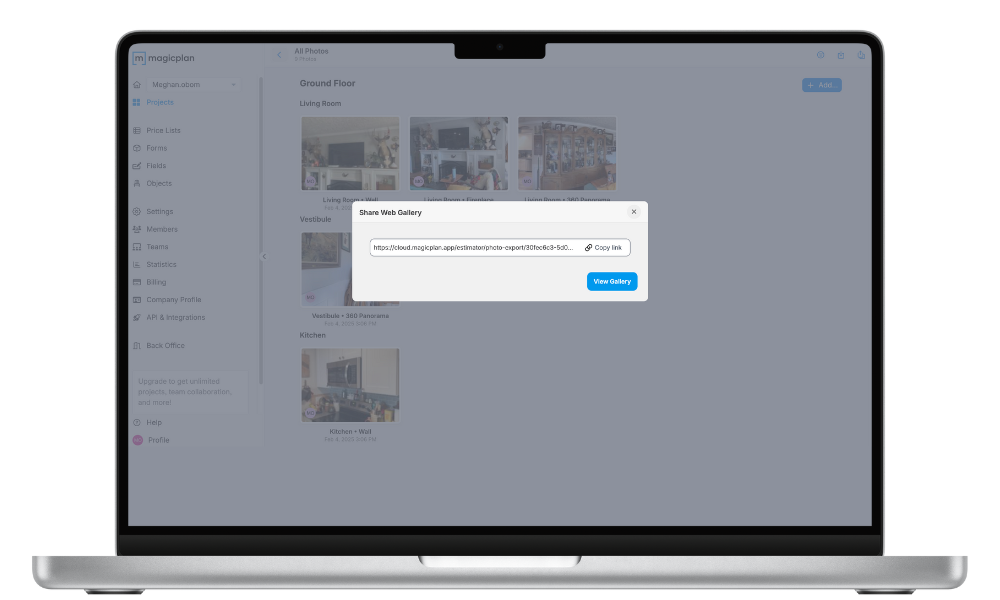
Photo Report создаётся в приложении через Project Dashboard → Photos tab → export icon, после чего выбирается Web Gallery или PDF. В Cloud процесс похож: открыть проект, перейти в Photos tab, нажать export icon и выбрать Web Gallery или PDF. Для Web Gallery можно задать title, description, включать или отключать timestamps, album creator и photo captions, затем нажать Publish to Web.
Заметки помогают фиксировать то, что трудно передать фотографией: материал стены, комментарий клиента, характер повреждения, срочность работы, особенности доступа, риск для демонтажа. Для объекта или стены заметка может быть важнее общего описания, потому что она привязана к конкретной точке плана.
360°-панорамы работают как отдельный сценарий для визуального обхода помещения. Их удобно использовать в больших объектах, где обычные фотографии не передают взаимное расположение комнат. В MagicPlan 360 images можно включать в отчёты, а интеграции с Ricoh и Insta360 поддерживают профессиональный рабочий процесс.
Отчёты, документы и экспорт
Report PDF Export
PDF-отчёт в MagicPlan нужен для передачи результата клиенту, подрядчику, страховому специалисту или офису. В отчёт можно включать план, изображения, аннотации, заметки, формы и другие данные проекта. Report Plan добавляет структурированные отчёты с photos, notes, markups and more; отчёты могут быть PDF или web reports с настройками включения sketches, notes, images, video and forms.
PDF удобен для утверждения объёма работ: его можно открыть без CAD-программы, отправить участникам проекта, приложить к заявке или сохранить в архив. Для ремонта это также способ зафиксировать исходное состояние помещения перед началом работ.
Sketch PDF Export
Sketch PDF — основной формат для плана этажа. Он подходит, когда нужно показать 2D-план с размерами, комнатами, дверями, окнами и объектами. В настройках экспорта можно управлять отображением элементов, масштабом, размерами и оформлением. Для внешнего исполнителя PDF обычно понятнее, чем CAD-файл: не нужно устанавливать специальную программу и разбираться со слоями.
Sketch Files: SVG, JPG, PNG, DXF
MagicPlan экспортирует 2D sketches в PDF, JPG, PNG, SVG, CSV и DXF. JPG и PNG подходят для быстрой вставки в документы, мессенджеры и презентации. SVG удобен как векторный формат для дальнейшей графической обработки. DXF нужен для передачи плана в CAD-среду, например в AutoCAD или другие редакторы.
При выборе формата важно понимать назначение:
| Формат | Когда использовать | Ограничение |
|---|---|---|
| Отчёт, согласование, отправка клиенту | Не лучший формат для CAD-редактирования | |
| JPG/PNG | Быстрая картинка плана | Растровый формат, хуже для точного редактирования |
| SVG | Векторная схема для графики | Не всегда удобен для строительной CAD-цепочки |
| DXF | Передача геометрии в CAD | Требует проверки после импорта |
| CSV | Табличная статистика | Не заменяет графический план |
Если нужна дальнейшая работа в инженерной среде, MagicPlan лучше использовать как полевой сборщик исходных данных, а финальную доработку делать в CAD-программе. Для просмотра DWG/DXF на компьютере можно дополнительно использовать программы из смежной категории, например DWG FastView или Free DWG Viewer.
3D Export: IFC, OBJ и USDZ
Для 3D-сценариев MagicPlan поддерживает OBJ, USDZ и IFC. Report Plan перечисляет экспорт 2D и 3D sketches as PDF, JPG, PNG, SVG, CSV, DXF, OBJ, USDZ, and IFC. IFC особенно важен для BIM-процессов, где модель должна передаваться дальше в профессиональные инструменты. OBJ и USDZ полезны для 3D-просмотра и совместимости с визуальными средами.
3D-экспорт не делает MagicPlan полноценной BIM-системой. Он помогает передать базовую пространственную модель, но сложные инженерные элементы, спецификации, семейства, слои и проектные стандарты лучше дорабатывать в специализированных программах. Если нужен полноценный 3D-пайплайн, полезно сравнить MagicPlan с Blender, SketchUp, FreeCAD и AutoCAD.
Statistics Export: PDF и CSV
Statistics Export выгружает project information: surface area, perimeter, living area и другие измеряемые данные. Доступные форматы — PDF и CSV. PDF подходит для отчёта, CSV — для анализа в таблицах и передачи в рабочие расчёты.
CSV особенно полезен, когда нужно быстро получить площади по комнатам, периметры, объёмы и связанные значения. Это снижает риск ручной ошибки: пользователь не переписывает площадь комнаты с плана в таблицу, а выгружает данные из проекта.
Estimate Export: PDF и XLS
Estimate Export создаёт файл с cost breakdown of your estimate, quantities и material specifications. Форматы — PDF и XLS. PDF удобен для клиента, XLS — для редактирования, сверки и внутренней работы.
Для ремонтной бригады это один из самых практичных блоков: план, размеры, фото и смета находятся в одной системе. Если нужно быстро объяснить заказчику, почему в смету попали определённые материалы и работы, можно показать связку: комната → размеры → фото → сметные позиции.
Версионирование экспортов
По умолчанию новые экспорты одного типа заменяют ранее созданный файл. В magicplan Cloud можно включить Export File Versioning: Settings → Export → Export File Versioning. После этого файлы сохраняются как новые версии, например Sketch, Sketch 2, Sketch 3.
Для командной работы это важно. Если подрядчик отправил клиенту план, потом изменил размеры, добавил комнаты и снова экспортировал PDF, старая версия не должна исчезнуть. Версионирование помогает сохранить историю согласований и избежать споров, какой файл был актуален на момент обсуждения.
magicplan Cloud: что можно делать в браузере
magicplan Cloud — браузерная часть сервиса. Через Cloud пользователь управляет проектами, файлами, 360 tours, Photo Reports, Workspaces & Teams, price lists, custom forms, billing, settings и статистикой. Cloud также позволяет создавать и просматривать проекты, перемещать их между Workspace или Team, назначать проект участнику, управлять участниками и экспортировать Workspace statistics в CSV.
На компьютере пользователь работает именно с magicplan Cloud. Desktop editing существует как optional Beta feature: его можно включить в браузере через Beta toggle в правом верхнем углу. При этом новый floor plan создаётся через мобильное приложение на совместимом смартфоне или планшете.
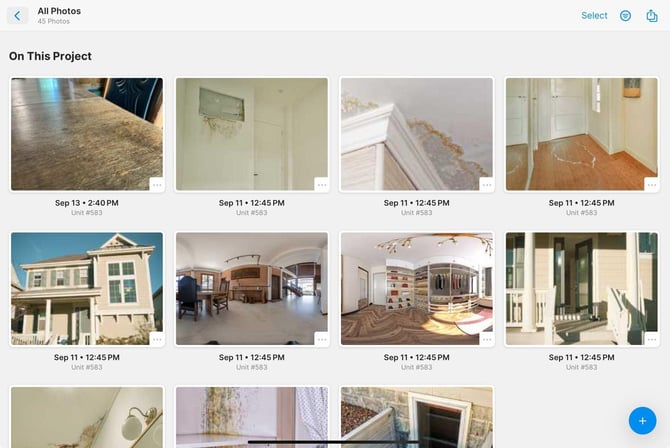
Cloud полезен офису. Полевой специалист снимает объект на iPhone или iPad, а менеджер на компьютере открывает проект, проверяет фото, смотрит файлы, создаёт отчёт, работает с формами, управляет командой и готовит экспорт. Это разделяет роли: мобильное приложение отвечает за сбор данных на объекте, Cloud — за организацию, проверку, совместный доступ и административную работу.
В Cloud также удобно хранить файлы, связанные с объектом: PDF, CSV, XLS, XLSX, DOC, DOCX, PPT, PPTX, SVG и USDZ. Photo and video file types относятся к Photos section, а не к Files. Такой подход делает проект единым контейнером: план, документы, сметы, формы и визуальные материалы не расходятся по разным папкам.
Тарифы и ограничения бесплатного режима
Starter Plan даёт доступ ко всем функциям MagicPlan для двух проектов. Пользователь может создать два проекта, использовать до двух мобильных или планшетных устройств, создавать и редактировать планы в floor plan editor, работать с object library, добавлять photos & notes, считать materials and labor estimates, экспортировать sketches, reports и estimates. Ограничения Starter Plan: только два проекта, нет Workspaces & Teams, нет API & Integrations.
Это хороший формат для знакомства, разового ремонта или проверки, подходит ли MagicPlan для конкретного объекта. Но для регулярной работы лимит двух проектов быстро становится главным ограничением. Подрядчик, который осматривает несколько объектов в неделю, перейдёт на платный вариант не из-за одной функции, а из-за количества проектов, командной работы, интеграций и рабочих процессов.
Single User Subscription Plans включают Sketch и Report. Sketch рассчитан на создание и экспорт профессиональных 2D и 3D interior floor plans. Report добавляет structured reports with photos, notes, markups and more. Business Subscription Solutions включают PRO Plans и PRO Estimator Add-On; PRO-модель рассчитана на несколько пользователей, совместную работу и usage-based pricing.
В App Store для США отображаются in-app purchases: Sketch Plan на 1 месяц — $12.99, Report Plan на 1 месяц — $39.99, Estimate Plan на 1 месяц — $89.99; годовые варианты: Sketch Plan — $129.99, Report Plan — $399.99, Estimate Plan — $899.99. Цены в магазинах приложений зависят от региона, валюты и площадки, поэтому в рабочей статье корректнее воспринимать эти значения как пример витрины App Store для США, а не универсальную стоимость для всех стран.
| Вариант | Основной смысл | Кому подходит | Главный предел |
|---|---|---|---|
| Starter Plan | Все функции в пределах двух проектов | Разовая задача, тестирование, небольшой ремонт | Только два проекта, без Workspaces & Teams и API & Integrations |
| Sketch | Создание и экспорт 2D/3D-планов | Замерщик, частый пользователь, подрядчик без отчётного блока | Меньше возможностей для структурированной отчётности |
| Report | Планы плюс фото, заметки, формы, отчёты | Осмотры, ремонтные компании, страховая документация | Single user, multi-user сценарии ведут к PRO |
| PRO Plans | Командная работа и usage-based модель | Компании, полевые команды, офис + объект | Требует оценки количества проектов и процессов |
| PRO Estimator Add-On | Price lists и сметы | Ремонт, реставрация, коммерческие расчёты | Доступен как дополнение для PRO-сценария |
Для частного пользователя чаще достаточно Starter Plan или Sketch. Для специалиста, который регулярно делает MagicPlan обзор объектов и передаёт результаты клиентам, важнее Report. Для компании с несколькими сотрудниками рациональнее смотреть PRO, потому что совместная работа, роли, интеграции и Cloud-администрирование становятся важнее цены одного проекта.
Системные требования
MagicPlan относится к мобильным приложениям, где системные требования зависят не только от версии ОС, но и от датчиков устройства. Простое создание проекта, ручное построение и работа с файлами не требуют LiDAR, но сканирование через Wall Mode и Auto-Scan требует совместимого iOS-устройства.
| Платформа или функция | Требования и условия |
|---|---|
| iPhone | iOS 15.1 или новее |
| iPad | iPadOS 15.1 или новее |
| iPod touch | iOS 15.1 или новее |
| Apple Vision | visionOS 1.0 или новее |
| Языки интерфейса в App Store | English, French, German, Portuguese, Spanish |
| iOS Manual-Scan Corner Mode | iPhone 11 and older, iPhone 12 or iPad Pro and newer |
| iOS Manual-Scan Wall Mode | iPhone 12 Pro/Pro Max, iPad Pro and newer |
| iOS Auto-Scan | iPhone 12 Pro/Pro Max, iPad Pro or newer device with iOS 17 |
| Android | Android-устройства с ARCore; scan features сейчас не поддерживаются |
| Компьютер | magicplan Cloud в браузере; desktop editing доступен как optional Beta feature |
| Estimating | Планшет с подключением к интернету или desktop |
App Store указывает iOS 15.1, iPadOS 15.1 и visionOS 1.0, а также размер приложения 337.3 MB и категорию Productivity. Google Play показывает поддержку Android-приложения, in-app purchases, 10M+ downloads и данные о совместимых laser meters и 360-камерах.
Для выбора устройства главный критерий — нужен ли LiDAR. Если пользователь хочет обмер помещения через камеру с максимальной автоматизацией, нужен iPhone Pro или iPad Pro с LiDAR и iOS 17 для Auto-Scan. Если достаточно ручного плана, фото, заметок, файлов и импорта существующей схемы, требования ниже.
Отзывы пользователей и профильных изданий
App Store и Google Play
В App Store US MagicPlan имеет оценку 4.7 из 5 на основе 41K Ratings. В Google Play карточка показывает 4.2 star, 127K reviews и 10M+ Downloads; в блоке ratings and reviews дополнительно отображается 4.1 и 116K reviews для выбранного разреза устройств.
Высокие оценки объяснимы: MagicPlan решает понятную практическую задачу и даёт быстрый результат. Пользователю не нужно строить стены с нуля, если есть совместимое iOS-устройство: можно пройти комнату камерой, получить 2D план помещения, добавить фото и экспортировать результат.
Что хвалят пользователи
В пользовательских отзывах чаще всего повторяются несколько мотивов: быстрое создание layout, удобство для ремонта, полезность LiDAR на iPhone Pro и iPad Pro, возможность получить отчёты, наличие мебели и комнат, понятная работа с планом. Пользователи отдельно отмечают планы, отчёты, работу с LiDAR и организацию дома перед перестановкой мебели.
Для непрофессионала ценность в том, что можно быстро получить план квартиры и обсудить его с подрядчиком. Для специалиста — в том, что фото, замеры и отчёты собираются в одном проекте. Для офисной команды — в том, что данные с объекта не нужно заново собирать из мессенджеров, таблиц и папок с фотографиями.
На что жалуются пользователи
Ограничения MagicPlan в основном связаны с бесплатным лимитом, сложностью нестандартных сканов и платформенной зависимостью. Starter Plan ограничен двумя проектами; Workspaces & Teams, API и Integrations в нём недоступны. Android не поддерживает scan features. Auto-Scan требует LiDAR и iOS 17, может не закрыть комнату, плохо справляется с некоторыми открытыми или сложными планировками, лестницы нужно добавлять вручную, а sloped/vaulted ceiling сейчас нельзя добавить как геометрию.
Эти минусы не делают приложение слабым, но ограничивают сценарии. MagicPlan не стоит воспринимать как кнопку получить идеальный чертёж. Это инструмент быстрого сбора и оформления данных, который требует проверки, особенно перед сметой, закупкой материалов и передачей плана в производство.
Мнение профильных изданий
TechRadar в обзоре MagicPlan назвал приложение хорошим мобильным инструментом с интересными функциями, простым освоением и возможностью воссоздать комнату за минуты, с большим набором объектов от дверей до раковин и мягкой мебели. Среди плюсов издание выделило free mobile app, two free projects, easy to use и interesting Estimates tool. Среди минусов — отсутствие apparent redo option и трудности AR, когда мебель мешает сканированию.
Оценка TechRadar хорошо совпадает с практической логикой MagicPlan. Приложение действительно сильнее всего там, где нужно быстро начать план на месте. Но когда помещение загромождено, открытое, нестандартное или требует инженерной точности, пользователь должен комбинировать сканирование, ручную правку и проверку размеров.
Плюсы и минусы MagicPlan
Плюсы:
быстрое создание 2D- и 3D-планов помещений на телефоне или планшете;
LiDAR Auto-Scan на совместимых iOS-устройствах для захвата комнат и объектов;
Manual-Scan с Corner Mode и Wall Mode для более контролируемого обмера;
возможность добавлять фото, видео, заметки, 360°-панорамы, формы и чек-листы;
привязка фотографий и заметок к проекту, этажу, комнате, стене или объекту;
экспорт в PDF, JPG, PNG, SVG, CSV, DXF, OBJ, USDZ и IFC;
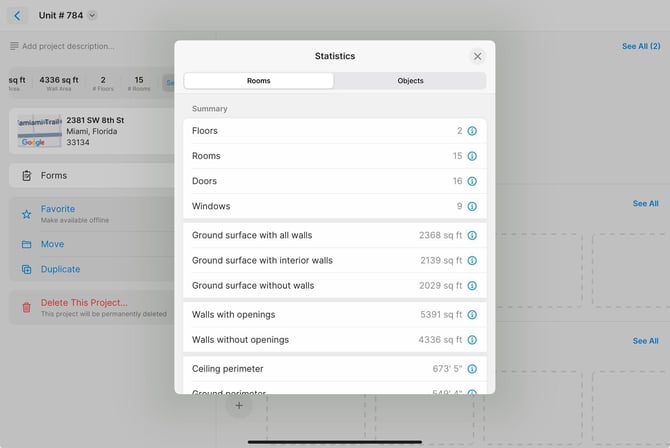
Statistics Export в PDF/CSV и Estimate Export в PDF/XLS;
magicplan Cloud для проектов, файлов, Photo Reports, Workspaces & Teams и настроек;
Starter Plan с двумя проектами и доступом ко всем функциям в пределах лимита;
поддержка Bluetooth laser measures и 360-камер;
интеграции с Xactimate, Cotality, Floorplanner, Zapier, Google Drive, Slack, Salesforce и другими сервисами;
пригодность для field-to-office workflow: объект фиксируется на месте, офис работает с данными в Cloud.
Минусы:
Android-устройства сейчас не поддерживают scan features;
Auto-Scan требует iPhone 12 Pro/Pro Max, iPad Pro или новее с iOS 17;
Starter Plan ограничен двумя проектами и не включает Workspaces & Teams, API и Integrations;
Auto-Scan может не закрыть комнату, если стены захвачены неполностью;
лестницы после Auto-Scan нужно добавлять вручную;
sloped или vaulted ceiling нельзя добавить как полноценную геометрию;
объекты Auto-Scan могут быть распознаны неверно и требуют ручной замены;
для точного ремонта, мебели и закупки материалов размеры нужно проверять лазерным дальномером;
MagicPlan не заменяет полноценную CAD/BIM-систему для инженерного проектирования;
цены подписок и набор доступных покупок зависят от региона магазина приложений.
Сравнение с аналогами
MagicPlan лучше сравнивать не с абстрактными планировщиками, а с конкретными инструментами, которые закрывают разные части той же задачи: измерение, план этажа, интерьерная визуализация, CAD-доработка, 3D-моделирование и отчётность.
| Программа | Основной сценарий | Сильная сторона | Ограничение относительно MagicPlan |
|---|---|---|---|
| SketchUp | 3D-моделирование и проектирование | Гибкая 3D-геометрия, модели, сцены, архитектурные наброски | Нет такого же мобильного field-first процесса с фото, формами и сметами |
| Sweet Home 3D | Домашняя планировка и интерьер | Простая расстановка мебели и визуальный план | Не ориентирован на осмотры, отчёты, страховые фото и полевую документацию |
| AutoCAD | Профессиональные чертежи и CAD | Точность, слои, инженерная детализация, DWG/DXF-процесс | Сложнее и медленнее для быстрого обмера помещения на телефоне |
| Blender | 3D-моделирование и визуализация | Свободное 3D, рендеринг, сцены, материалы | Не предназначен для полевого замера, отчётов и смет |
| Дизайн Интерьера 3D | Интерьерное планирование и визуализация | Удобен для ремонта, отделки и подбора интерьера | Меньше ориентирован на страховую и реставрационную документацию |
| Мой Дом 3D | Планировка дома и помещений | Понятная визуальная работа с планом | Не заменяет мобильный обмер и сбор данных на объекте |
| RoomSketcher | Планы и визуализация помещений | Удобные планы и презентационный вид | Меньше фокус на полевую фиксацию, отчёты и сметы |
| Floorplanner | Веб-планирование помещений | Работа через браузер и быстрые схемы | Не такой сильный мобильный сценарий измерения и фотофиксации |
| Planner 5D | Интерьер и визуальное оформление | Дизайн, мебель, визуализация | Не ориентирован на измерительные отчёты и реставрационные процессы |
| Canvas | 3D-сканирование помещений | Сильный упор на скан и CAD/BIM-вывод | Другая модель работы и меньше универсальной сметно-отчётной логики |
MagicPlan выигрывает у интерьерных планировщиков, когда нужно не нарисовать красивую комнату, а быстро снять реальный объект, собрать фото, добавить заметки, оформить отчёт и подготовить смету. Интерьерные программы удобнее, когда задача — дизайн, декор, материалы, визуализация и презентация будущего ремонта.
AutoCAD и FreeCAD сильнее в точной инженерной доработке. MagicPlan может дать DXF, IFC или OBJ, но финальную проектную документацию, узлы, спецификации и рабочие чертежи лучше делать в профессиональной среде. Поэтому связка часто выглядит так: MagicPlan — для полевого сбора, CAD — для точной доработки.
Кому подойдёт MagicPlan
Ремонтным бригадам и подрядчикам
MagicPlan подходит ремонтным бригадам, которые регулярно выезжают на замеры. Приложение помогает создать план этажа, зафиксировать фото, добавить заметки, оценить объёмы и подготовить экспорт. Вместо устных комментариев и фотографий в мессенджере подрядчик получает структурированный проект.
Для ремонта особенно полезны:
площади комнат;
расположение дверей и окон;
фото стен, пола, потолка, сантехники и электрики;
привязка заметок к комнатам;
экспорт PDF для клиента;
XLS или PDF для сметы;
проверка размеров лазерным дальномером.
Реставрационным и страховым специалистам
MagicPlan хорошо подходит для restoration и claims workflows. После залива, пожара или другого повреждения важно быстро зафиксировать объект: где повреждение, какие комнаты затронуты, какие фотографии относятся к каждой зоне, какие материалы и работы нужны. Формы, фото, видео, 360°-панорамы и отчёты помогают собрать доказательную документацию.
Для таких задач особенно важны structured reports, Photo Reports, Web Gallery, forms, checklists, Integrations и Cloud. Офис может работать с данными почти сразу после осмотра.
Замерщикам
Для замерщика MagicPlan — инструмент быстрого первичного плана. Он не отменяет профессиональный замер, но ускоряет перенос помещения в цифровой вид. Замерщик может пройти объект, построить план, проверить ключевые стены лазером, добавить проёмы и сохранить PDF или DXF.
Особенно полезно, что приложение позволяет работать на месте. Ошибка, замеченная при проверке комнаты, исправляется сразу, а не после возвращения в офис.
Дизайнерам интерьера на раннем этапе
Дизайнеру MagicPlan полезен на этапе первичного обследования. Можно быстро получить план помещения, сделать фото, отметить сложные места, собрать общую геометрию и затем использовать экспорт как основу для дальнейшей работы. Для фотореалистичного проекта, подбора материалов, света и мебели лучше переходить в профильные дизайнерские программы.
Владельцам жилья
Для владельца квартиры MagicPlan полезен перед ремонтом, покупкой мебели, перепланировкой или обсуждением работ с мастером. Не нужно сразу осваивать CAD: достаточно создать проект, добавить комнаты, проверить размеры и отправить PDF-план. Starter Plan с двумя проектами закрывает многие разовые бытовые задачи.
Командам и бизнесу
Командная ценность MagicPlan раскрывается через Workspaces, Teams, Cloud, интеграции и отчёты. Полевые сотрудники собирают данные, офис проверяет и оформляет, руководитель контролирует проектную статистику, а клиент получает понятный отчёт. Для бизнеса MagicPlan важен не только как приложение для планов помещений, а как система организации полевых данных.
Когда лучше выбрать другую программу
MagicPlan не стоит выбирать как единственный инструмент для всех проектных задач. Есть сценарии, где другая программа будет рациональнее.
Если нужен интерьерный дизайн с подбором материалов, мебели, освещения и визуализацией, лучше смотреть Дизайн Интерьера 3D, Sweet Home 3D или Planner 5D. MagicPlan покажет план и объекты, но его главная сила не в декоративной визуализации.
Если нужен инженерный чертёж, DWG-цепочка, слои, размеры по стандартам, узлы и спецификации, лучше использовать AutoCAD, FreeCAD или другие CAD/BIM-системы. MagicPlan может экспортировать DXF и IFC, но не заменяет полноценную рабочую документацию.
Если пользователь работает только на Android и рассчитывает именно на автоматическое сканирование комнаты, MagicPlan будет ограничен. Android-сценарий сейчас опирается на ручное добавление комнат, import and draw и другие неавтоматические методы.
Если задача — 3D-моделирование сложной формы, рендеринг, материалы, анимация или визуальная сцена, лучше использовать Blender, SketchUp или специализированные рендер-инструменты.
Если нужен простой разовый план без смет, отчётов, Cloud и фотофиксации, можно рассмотреть более лёгкие планировщики. MagicPlan оправдан сильнее, когда важна связка: план + фото + заметки + отчёт + экспорт + смета.
Частые ошибки при работе с MagicPlan
Начинать Auto-Scan в плохо освещённой комнате
Плохой свет снижает качество распознавания. Перед сканированием нужно включить освещение и открыть видимость углов. Если в комнате тёмные углы, зеркала, стекло или много мебели, лучше сразу выбрать Manual-Scan или проверить результат особенно внимательно.
Сканировать несколько сложных комнат одной сессией
Auto-Scan умеет работать с несколькими комнатами, но для сложных объектов безопаснее идти по одной комнате. MagicPlan рекомендует сканировать одну комнату, нажимать красную кнопку записи для начала, завершать комнату, снова нажимать кнопку и подтверждать scan. Если часть пола или стен не захвачена корректно, можно потерять прогресс по помещению.
Не закрывать двери при сканировании отдельной комнаты
Открытая дверь может привести к захвату соседней зоны. Если задача — отдельная комната, двери лучше закрыть. Это помогает приложению понять контур и не смешивать соседние помещения.
Игнорировать оранжевые стены
Оранжевая стена — не декоративная подсветка, а предупреждение о проблеме сканирования. Если оставить стену оранжевой, комната может не появиться в финальном 2D-плане. Правильное действие — пересканировать комнату, перейти на Manual-Scan или добавить недостающую зону вручную.
Не проверять размеры перед экспортом
План, созданный камерой, нужно проверять. Это особенно важно перед закупкой материалов, заказом мебели, расчётом плитки, дверей, напольных покрытий и встроенных шкафов. Для контрольных размеров лучше использовать Bluetooth laser measure или ручной ввод в Change measurement.
Ожидать от MagicPlan полноценный CAD
MagicPlan ускоряет полевой сбор данных, но не заменяет инженерную CAD-среду. DXF, IFC и OBJ помогают передать результат дальше, однако после импорта нужно проверить масштаб, геометрию, слои и пригодность файла для конкретной рабочей программы.
Путать мобильное приложение и magicplan Cloud
Новый floor plan создаётся через мобильное приложение на совместимом устройстве. Cloud нужен для управления, просмотра, файлов, отчётов, команд, price lists, forms и desktop editing Beta. Если пользователь планирует работать только с компьютера, нужно заранее понимать ограничения Cloud-сценария.
Не учитывать лимит Starter Plan
Starter Plan даёт два проекта. Для разовой квартиры этого достаточно, но для подрядчика лимит быстро закончится. Если проекты создаются регулярно, нужно заранее выбрать Sketch, Report или PRO-сценарий, чтобы не менять процесс в середине работы.
Не фиксировать сложные элементы фотографиями
Sloped ceiling, vaulted ceiling, нестандартные лестницы, повреждения, влажные зоны, инженерные элементы и спорные места лучше дополнительно фотографировать и описывать в notes. Если геометрия не поддерживает элемент полностью, фото и аннотация сохраняют контекст.
Итог: стоит ли использовать MagicPlan
MagicPlan стоит использовать, если нужен быстрый и структурированный способ снять помещение, получить 2D план, добавить фото и заметки, подготовить отчёт, выгрузить файлы и связать данные объекта со сметой. Приложение особенно полезно для ремонтных подрядчиков, реставрационных компаний, страховых осмотров, замерщиков и команд, где полевой сотрудник собирает данные, а офис оформляет документы.
Для частного пользователя MagicPlan удобен при ремонте квартиры, перестановке мебели, подготовке плана для мастера или сравнении вариантов перепланировки. Starter Plan позволяет проверить полный рабочий процесс на двух проектах, а Sketch или Report подходят тем, кто регулярно создаёт планы и отчёты.
Для профессиональной команды главный аргумент — не само сканирование, а связка процессов: план помещения, фотофиксация, формы, файлы, Cloud, сметы, интеграции и совместная работа. MagicPlan помогает не пересобирать объект заново в офисе: данные появляются там же, где выполнялся осмотр.
Для сложного проектирования, инженерных чертежей, фотореалистичной визуализации и BIM-детализации MagicPlan лучше использовать как первый этап. Он быстро даёт план и документацию с объекта, а финальная точная работа выполняется в CAD, BIM или интерьерной программе. Для Android-пользователей главный вывод отдельный: MagicPlan остаётся полезным для ручных планов и документации, но автоматическое сканирование помещения через камеру сейчас рациональнее строить на совместимом iPhone или iPad с LiDAR.
Список изменений
История версий и развития MagicPlan:
- MagicPlan начался как попытка перенести CAD-логику в смартфон. Проект стартовал в Montréal basement в 2010 году, когда пять CAD-разработчиков увидели потенциал смартфонов для чертежей. В 2011 году MagicPlan вышел как приложение, которое автоматически измеряло и рисовало floor plans using photos. В 2012 году приложение получило App of the Year 2012 и было second App of the Day в Apple App Store.
- Первая стадия развития была связана с быстрым созданием планов по фотографиям. Для того времени это было важным отличием от настольных CAD-программ: пользователь мог прийти в помещение, снять его телефоном и получить основу плана без ручного черчения на компьютере. Позже приложение стало развиваться в сторону AR, LiDAR, документации, отчётов, смет и командных процессов.
- Появление LiDAR стало крупной технологической вехой. MagicPlan version 9.1 для iOS добавил поддержку LiDAR на iPad Pro и iPhone 12 Pro. LiDAR упростил распознавание стен, углов, потолка, окон и дверей, а также улучшил 3D-представление через point cloud. В этом же обновлении появились новая camera interface, улучшение photo design in export, возможность hide annotations in Sketch PDF, bug fixes and improvements.
- Следующий этап — LiDAR Auto-Scan. В релизной заметке к Auto-Scan указаны single session, high accuracy of measurements и object auto-detection для windows, doors и furniture objects. Функция стала доступна в версии 2023.11.0 и работает только на iOS devices with LiDAR sensors.
- Позже MagicPlan переработал интерфейс и логику файлов. В The New magicplan изменились Floor Plan Editor toolbar, Details Section on Phone, object menu, доступ к экспортам, Files section, PDF editing tools и Photos. В экспортном меню Share Project стало Get Shareable Link, Integrations tab стал местом для Xactimate и CoreLogic, а PDF editing tools получили заполнение interactive PDF forms, аннотации, arrows, удаление элементов, изменение текста и удаление страниц.
- В развитии MagicPlan заметен переход от приложения для плана комнаты к SaaS-инструменту для field-to-office workflow. На раннем этапе главным преимуществом было создание плана на телефоне. Сейчас сильнее выделяются отчёты, фото, сметы, рабочие пространства, Cloud, API и интеграции. Это меняет аудиторию: MagicPlan остаётся полезным владельцу квартиры, но основной профессиональный смысл раскрывается у команд, которые регулярно фиксируют объекты.


 *EXE — расширение исполняемого файла. Сайт является партнером проекта
Оставте свой отзыв о MagicPlan